Mengubah Gambar ke Dokumen Word

Mengubah Gambar ke Dokumen Word

Mengubah Gambar ke Dokumen Word

Kemajuan teknologi digital telah memudahkan berbagai aspek kehidupan, termasuk dalam pengelolaan dokumen. Salah satu kebutuhan yang sering muncul adalah mengubah informasi yang terkandung dalam sebuah gambar, seperti hasil scan dokumen, foto formulir, atau tangkapan layar, menjadi teks yang dapat diedit dan dicari dalam format dokumen Microsoft Word. Proses ini dikenal sebagai konversi gambar ke Word. Artikel ini akan mengupas tuntas berbagai metode dan tips untuk melakukan konversi ini secara efektif, dengan perkiraan panjang tulisan mencapai 1.200 kata.

Pendahuluan: Mengapa Mengubah Gambar ke Word Penting?

Gambar dokumen, meskipun visual, seringkali hanya bersifat statis. Informasi di dalamnya tidak dapat disalin, ditempel, dicari, atau dimodifikasi layaknya teks pada dokumen digital pada umumnya. Kebutuhan untuk mengubahnya menjadi format Word muncul karena berbagai alasan:

  • Aksesibilitas dan Editabilitas: Dokumen Word memungkinkan pengguna untuk mengedit, menambahkan, menghapus, atau memformat teks sesuai kebutuhan. Ini sangat penting untuk dokumen yang perlu diperbarui, disesuaikan, atau diintegrasikan dengan dokumen lain.
  • 

<p>Mengubah Gambar ke Dokumen Word</p>
<p>” title=”</p>
<p>Mengubah Gambar ke Dokumen Word</p>
<p>“></p>
<li><strong>Pencarian dan Indeksasi:</strong> Fitur pencarian pada Word sangat kuat. Dengan mengubah gambar menjadi teks, Anda dapat dengan mudah menemukan kata kunci atau frasa spesifik di dalam dokumen, yang tidak mungkin dilakukan pada gambar biasa.</li>
<li><strong>Kolaborasi:</strong> Dokumen Word lebih mudah dibagikan dan dikerjakan bersama oleh banyak orang. Perubahan dapat dilacak, dan komentar dapat ditambahkan, memfasilitasi proses kerja tim.</li>
<li><strong>Efisiensi:</strong> Mengubah gambar menjadi teks menghemat waktu dibandingkan dengan mengetik ulang seluruh informasi secara manual, terutama untuk dokumen yang panjang.</li>
<li><strong>Penggunaan Ulang Informasi:</strong> Data dalam gambar dapat diekstraksi dan digunakan kembali dalam laporan, presentasi, atau basis data.</li>
</ul>
<p>Namun, penting untuk diingat bahwa kualitas konversi sangat bergantung pada kualitas gambar sumber. Gambar yang buram, resolusi rendah, atau memiliki banyak noda dapat menghasilkan teks yang tidak akurat.</p>
<p><strong>Metode Konversi Gambar ke Word</strong></p>
<p>Ada beberapa metode utama yang dapat Anda gunakan untuk mengubah gambar menjadi dokumen Word. Masing-masing memiliki kelebihan dan kekurangannya.</p>
<p><strong>1. Menggunakan Fitur Bawaan Microsoft Word (Microsoft 365/Word 2013 ke atas)</strong></p>
<p>Microsoft Word sendiri telah dilengkapi dengan kemampuan untuk mengonversi gambar menjadi teks, meskipun tidak secara langsung melalui fungsi "Buka dengan" untuk file gambar. Cara kerjanya adalah dengan memanfaatkan teknologi Optical Character Recognition (OCR).</p>
<ul>
<li>
<p><strong>Langkah-langkah Umum:</strong></p>
<ol>
<li><strong>Simpan Gambar sebagai File:</strong> Pastikan gambar yang ingin Anda konversi disimpan dalam format file gambar yang umum seperti JPG, PNG, atau GIF.</li>
<li><strong>Buka Dokumen Word Baru:</strong> Buat dokumen Word kosong atau buka dokumen yang sudah ada tempat Anda ingin menyisipkan teks hasil konversi.</li>
<li><strong>Sisipkan Gambar:</strong> Pergi ke tab "Sisipkan" (Insert) > "Gambar" (Pictures) dan pilih file gambar yang telah Anda siapkan.</li>
<li><strong>Konversi Gambar ke Teks (Metode Paling Efektif):</strong>
<ul>
<li><strong>Buka Gambar di Aplikasi Lain (misalnya Paint):</strong> Buka gambar Anda menggunakan aplikasi pengolah gambar sederhana seperti Paint.</li>
<li><strong>Salin Gambar:</strong> Pilih seluruh gambar (Ctrl+A) lalu salin (Ctrl+C).</li>
<li><strong>Tempel ke Word:</strong> Buka dokumen Word baru atau yang sudah ada, lalu tempelkan gambar tersebut (Ctrl+V).</li>
<li><strong>Pilih Gambar, Klik Kanan, dan Pilih "Simpan sebagai Gambar":</strong> Ini mungkin terdengar berlawanan, tetapi trik ini akan membantu. Simpan gambar tersebut sebagai file <em>baru</em> dalam format yang dikenali Word untuk diolah teksnya, seperti <code>.png</code> atau <code>.jpg</code>.</li>
<li><strong>Buka File Gambar Baru dengan Word:</strong> Sekarang, buka file gambar yang baru saja Anda simpan <em>langsung</em> menggunakan Microsoft Word. Word akan mengenali bahwa itu adalah gambar dan mencoba mengonversinya menjadi teks.</li>
<li><strong>Periksa dan Perbaiki:</strong> Setelah proses konversi selesai, Word akan menampilkan teks yang terdeteksi dari gambar. Tinjau hasilnya dengan cermat. Kemungkinan besar akan ada beberapa kesalahan ejaan, format yang tidak sesuai, atau karakter yang salah dikenali. Lakukan pengeditan yang diperlukan.</li>
</ul>
</li>
</ol>
</li>
<li>
<p><strong>Kelebihan:</strong></p>
<ul>
<li>Gratis jika Anda sudah memiliki Microsoft Word versi terbaru.</li>
<li>Tidak memerlukan instalasi perangkat lunak tambahan.</li>
<li>Cukup nyaman untuk konversi cepat dokumen sederhana.</li>
</ul>
</li>
<li>
<p><strong>Kekurangan:</strong></p>
<ul>
<li>Akurasi konversi sangat bergantung pada kualitas gambar.</li>
<li>Memerlukan beberapa langkah kreatif untuk memicu konversi OCR di Word.</li>
<li>Format asli (seperti tabel, kolom, atau tata letak kompleks) mungkin tidak tertahan sempurna.</li>
<li>Tidak semua versi Word memiliki kemampuan OCR yang sama baiknya.</li>
</ul>
</li>
</ul>
<p><strong>2. Menggunakan Layanan Konversi Online (OCR Online)</strong></p>
<p>Banyak situs web menawarkan layanan konversi gambar ke Word secara gratis maupun berbayar. Layanan ini menggunakan algoritma OCR canggih untuk mengekstrak teks dari gambar.</p>
<ul>
<li>
<p><strong>Cara Kerja Umum:</strong></p>
<ol>
<li><strong>Pilih Layanan:</strong> Cari layanan konversi OCR online terkemuka (misalnya, Google Drive, OnlineOCR, NewOCR, Convertio).</li>
<li><strong>Unggah Gambar:</strong> Unggah file gambar Anda ke situs web layanan tersebut.</li>
<li><strong>Pilih Format Output:</strong> Pilih "DOC" atau "DOCX" sebagai format output yang diinginkan.</li>
<li><strong>Mulai Konversi:</strong> Klik tombol untuk memulai proses konversi.</li>
<li><strong>Unduh Hasil:</strong> Setelah selesai, Anda akan mendapatkan tautan untuk mengunduh dokumen Word yang dihasilkan.</li>
</ol>
</li>
<li>
<p><strong>Contoh Layanan Populer:</strong></p>
<ul>
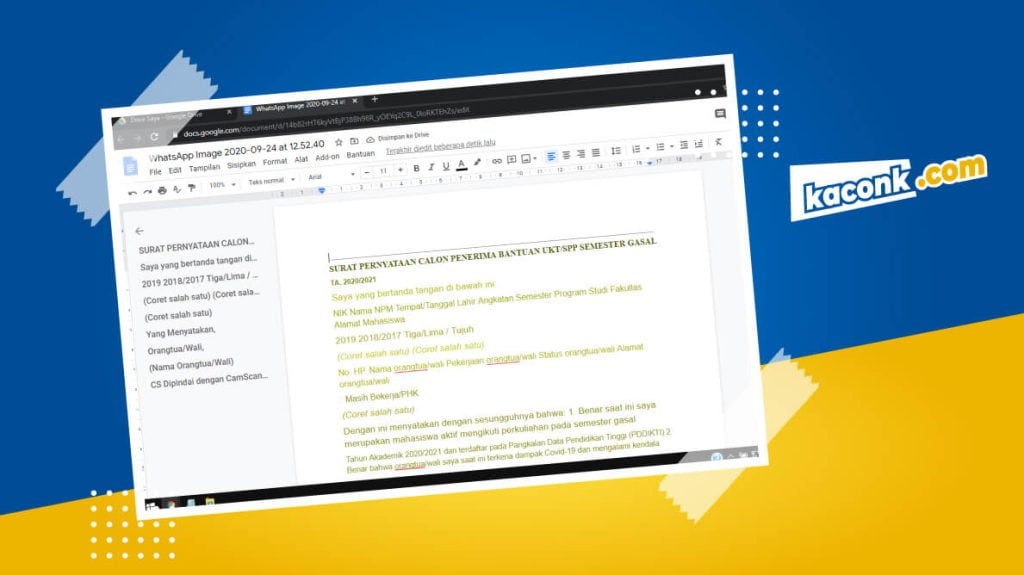
<li><strong>Google Drive:</strong> Unggah gambar ke Google Drive, klik kanan pada gambar, pilih "Buka dengan" > "Google Dokumen". Google Dokumen akan otomatis menjalankan OCR dan membuka gambar sebagai dokumen yang dapat diedit. Anda kemudian dapat mengunduhnya sebagai file Word.</li>
<li><strong>OnlineOCR.net:</strong> Situs ini mendukung berbagai format gambar dan output, termasuk DOCX.</li>
<li><strong>NewOCR.com:</strong> Menawarkan konversi gratis untuk sejumlah halaman per hari.</li>
<li><strong>Convertio.co:</strong> Mendukung banyak format file dan memiliki antarmuka yang ramah pengguna.</li>
</ul>
</li>
<li>
<p><strong>Kelebihan:</strong></p>
<ul>
<li>Akses mudah dari mana saja dengan koneksi internet.</li>
<li>Banyak layanan gratis yang tersedia.</li>
<li>Seringkali memiliki akurasi OCR yang lebih baik daripada metode bawaan Word, terutama untuk gambar yang kompleks.</li>
<li>Mendukung berbagai format file input dan output.</li>
</ul>
</li>
<li>
<p><strong>Kekurangan:</strong></p>
<ul>
<li>Memerlukan koneksi internet yang stabil.</li>
<li>Keamanan dan privasi data perlu diperhatikan, terutama saat mengunggah dokumen sensitif.</li>
<li>Layanan gratis mungkin memiliki batasan jumlah file atau ukuran file.</li>
<li>Iklan yang mengganggu mungkin muncul di beberapa situs gratis.</li>
</ul>
</li>
</ul>
<p><strong>3. Menggunakan Perangkat Lunak OCR Khusus</strong></p>
<p>Untuk kebutuhan yang lebih serius, sering, atau memerlukan akurasi dan fitur format yang tinggi, menggunakan perangkat lunak OCR khusus adalah pilihan terbaik.</p>
<ul>
<li>
<p><strong>Contoh Perangkat Lunak Populer:</strong></p>
<ul>
<li><strong>Adobe Acrobat Pro DC:</strong> Selain untuk PDF, Adobe Acrobat Pro juga memiliki kemampuan OCR yang sangat baik untuk mengonversi gambar dan PDF ke format yang dapat diedit, termasuk Word.</li>
<li><strong>ABBYY FineReader:</strong> Dianggap sebagai salah satu perangkat lunak OCR paling canggih di pasaran, menawarkan akurasi tinggi, dukungan bahasa luas, dan kemampuan pemeliharaan tata letak yang luar biasa.</li>
<li><strong>Readiris:</strong> Alternatif lain yang kuat dengan fitur OCR yang komprehensif.</li>
</ul>
</li>
<li>
<p><strong>Cara Kerja Umum:</strong></p>
<ol>
<li><strong>Instal Perangkat Lunak:</strong> Pasang perangkat lunak OCR pilihan Anda di komputer.</li>
<li><strong>Buka Gambar:</strong> Buka file gambar Anda di dalam perangkat lunak tersebut.</li>
<li><strong>Jalankan Fungsi OCR:</strong> Pilih opsi untuk melakukan OCR pada gambar.</li>
<li><strong>Pilih Format Output:</strong> Tentukan "Microsoft Word (.docx)" sebagai format output.</li>
<li><strong>Konversi dan Simpan:</strong> Lakukan proses konversi dan simpan dokumen yang dihasilkan.</li>
</ol>
</li>
<li>
<p><strong>Kelebihan:</strong></p>
<ul>
<li>Akurasi OCR tertinggi, terutama untuk dokumen yang rumit atau berkualitas rendah.</li>
<li>Kemampuan luar biasa dalam mempertahankan tata letak, format, tabel, dan kolom asli.</li>
<li>Menawarkan berbagai fitur tambahan seperti koreksi otomatis, perbandingan dokumen, dan pemrosesan batch.</li>
<li>Keamanan data lebih terjamin karena pemrosesan dilakukan secara lokal di komputer Anda.</li>
</ul>
</li>
<li>
<p><strong>Kekurangan:</strong></p>
<ul>
<li>Umumnya berbayar dan bisa cukup mahal.</li>
<li>Memerlukan instalasi perangkat lunak.</li>
<li>Mungkin memerlukan kurva belajar untuk memanfaatkan semua fiturnya.</li>
</ul>
</li>
</ul>
<p><strong>Tips untuk Meningkatkan Kualitas Konversi</strong></p>
<p>Terlepas dari metode yang Anda pilih, ada beberapa tips yang dapat Anda terapkan untuk memaksimalkan hasil konversi:</p>
<ul>
<li>
<p><strong>Kualitas Gambar Sumber:</strong></p>
<ul>
<li><strong>Resolusi Tinggi:</strong> Gunakan gambar dengan resolusi setinggi mungkin (minimal 300 dpi).</li>
<li><strong>Terang dan Jelas:</strong> Pastikan teks dalam gambar terang, tajam, dan kontras dengan latar belakang. Hindari bayangan, pantulan cahaya, atau noda yang menutupi teks.</li>
<li><strong>Orientasi Lurus:</strong> Pastikan gambar tidak miring atau terbalik. Luruskan gambar sebelum dikonversi.</li>
<li><strong>Format yang Tepat:</strong> PNG atau TIFF seringkali memberikan hasil lebih baik daripada JPG yang terkompresi, terutama untuk dokumen yang berisi teks halus.</li>
</ul>
</li>
<li>
<p><strong>Pemrosesan Awal Gambar (Opsional):</strong></p>
<ul>
<li><strong>Perbaikan Kontras dan Kecerahan:</strong> Gunakan perangkat lunak pengolah gambar (seperti Photoshop, GIMP, atau bahkan Paint) untuk meningkatkan kontras dan kecerahan gambar agar teks lebih mudah terbaca.</li>
<li><strong>Penghilangan Noda:</strong> Jika ada noda atau coretan, coba hapus sebelum melakukan konversi.</li>
<li><strong>Pelurusan (Deskew):</strong> Banyak perangkat lunak OCR memiliki fitur pelurusan otomatis. Jika tidak, Anda dapat melakukannya secara manual.</li>
</ul>
</li>
<li>
<p><strong>Pemilihan Alat Konversi:</strong></p>
<ul>
<li><strong>Coba Beberapa Layanan/Alat:</strong> Jika hasil dari satu metode tidak memuaskan, jangan ragu untuk mencoba metode lain atau layanan online yang berbeda.</li>
<li><strong>Perhatikan Dukungan Bahasa:</strong> Pastikan alat yang Anda gunakan mendukung bahasa teks dalam gambar Anda.</li>
</ul>
</li>
<li>
<p><strong>Setelah Konversi:</strong></p>
<ul>
<li><strong>Koreksi Manual yang Cermat:</strong> Selalu tinjau hasil konversi dengan teliti. Koreksi kesalahan ejaan, tata bahasa, dan karakter yang salah dikenali.</li>
<li><strong>Format Ulang:</strong> Anda mungkin perlu memformat ulang teks agar sesuai dengan yang Anda inginkan, terutama jika tata letak asli tidak tertahan dengan sempurna. Periksa kembali header, footer, nomor halaman, dan elemen tata letak lainnya.</li>
<li><strong>Periksa Tabel dan Daftar:</strong> Tabel dan daftar bernomor atau berpoin seringkali menjadi area yang rentan terhadap kesalahan konversi. Periksa dengan sangat teliti.</li>
</ul>
</li>
</ul>
<p><strong>Kesimpulan</strong></p>
<p>Mengubah gambar ke dokumen Word adalah keterampilan yang sangat berguna di era digital. Dengan berbagai metode yang tersedia, mulai dari fitur bawaan Microsoft Word, layanan online gratis, hingga perangkat lunak OCR khusus, Anda dapat memilih solusi yang paling sesuai dengan kebutuhan dan anggaran Anda. Kunci utama untuk mendapatkan hasil konversi yang akurat dan memuaskan terletak pada kualitas gambar sumber dan ketelitian Anda dalam meninjau serta mengoreksi hasil akhir. Dengan mengikuti panduan dan tips yang telah dibahas, Anda dapat secara efektif mengubah informasi visual dalam gambar menjadi teks yang dapat diedit, dicari, dan digunakan kembali.</p>
	</div><!-- .entry-content -->

	</article><!-- #post-## -->

	<nav class=

    Post navigation

    Leave a Reply

    Your email address will not be published. Required fields are marked *