Mengubah Excel ke Word Online

Mengubah Excel ke Word Online

Mengubah Excel ke Word Online

Dalam era digital yang serba cepat ini, efisiensi menjadi kunci utama dalam menyelesaikan berbagai tugas, baik itu untuk keperluan pribadi maupun profesional. Salah satu kebutuhan umum yang sering muncul adalah mengubah data yang tersimpan dalam format spreadsheet, seperti Microsoft Excel, ke dalam format dokumen, seperti Microsoft Word. Kebutuhan ini bisa muncul ketika kita ingin menyajikan data tabular dalam laporan yang lebih naratif, membuat surat penawaran dengan tabel data, atau sekadar menggabungkan informasi dari Excel ke dalam dokumen teks yang lebih mudah dibaca dan diedit.

Secara tradisional, proses ini mungkin melibatkan menyalin dan menempelkan (copy-paste) data secara manual. Namun, metode ini seringkali memakan waktu, rentan terhadap kesalahan pemformatan, dan tidak ideal untuk data dalam jumlah besar atau yang kompleks. Untungnya, kemajuan teknologi telah menghadirkan solusi yang jauh lebih praktis dan efisien: konversi file Excel ke Word secara online.

Artikel ini akan membahas secara mendalam berbagai aspek terkait cara mengubah file Excel ke Word secara online. Kita akan mengupas tuntas kelebihan dan kekurangan metode ini, langkah-langkah yang perlu diikuti, serta berbagai pilihan alat konversi online yang tersedia. Dengan pemahaman yang komprehensif, Anda akan dapat memanfaatkan teknologi ini untuk menyederhanakan alur kerja Anda.

Mengapa Mengubah Excel ke Word?

Sebelum menyelami lebih jauh tentang cara konversi, penting untuk memahami mengapa kebutuhan ini begitu umum:


<p>Mengubah Excel ke Word Online</p>
<p>” title=”</p>
<p>Mengubah Excel ke Word Online</p>
<p>“></p>
<ul>
<li><strong>Penyajian Laporan:</strong> Data dalam format Excel seringkali berupa tabel atau grafik yang mungkin kurang naratif. Mengubahnya ke Word memungkinkan penyisipan data tersebut ke dalam teks laporan yang lebih koheren dan mudah dipahami oleh audiens yang lebih luas.</li>
<li><strong>Pembuatan Dokumen Bisnis:</strong> Surat penawaran, proposal, atau dokumen bisnis lainnya seringkali memerlukan penyertaan tabel harga, spesifikasi produk, atau data statistik yang lebih baik ditampilkan dalam format tabel yang dapat diedit di Word.</li>
<li><strong>Penggabungan Informasi:</strong> Ketika Anda memiliki informasi penting dalam file Excel dan perlu menggabungkannya dengan teks atau elemen lain dalam dokumen Word, konversi menjadi solusi yang efisien.</li>
<li><strong>Pengeditan yang Fleksibel:</strong> File Word menawarkan fleksibilitas pengeditan yang lebih besar dibandingkan dengan tabel di Excel, terutama dalam hal penataan teks, penambahan komentar, atau integrasi dengan elemen desain lainnya.</li>
<li><strong>Kolaborasi:</strong> Berbagi dokumen Word yang sudah terintegrasi dengan data Excel seringkali lebih mudah untuk kolaborasi tim, terutama jika tidak semua anggota tim memiliki akses atau keahlian dalam menggunakan Excel.</li>
</ul>
<p><strong>Kelebihan Konversi Online</strong></p>
<p>Menggunakan alat konversi online menawarkan sejumlah keuntungan yang signifikan:</p>
<ul>
<li><strong>Kemudahan Akses:</strong> Anda dapat mengakses alat-alat ini dari perangkat apa pun yang terhubung ke internet, tanpa perlu menginstal perangkat lunak tambahan. Ini sangat berguna bagi mereka yang sering berpindah perangkat atau menggunakan komputer publik.</li>
<li><strong>Kecepatan dan Efisiensi:</strong> Proses konversi biasanya sangat cepat, bahkan untuk file berukuran besar. Alat-alat ini dirancang untuk memproses data secara efisien, menghemat waktu berharga Anda.</li>
<li><strong>Tanpa Instalasi Software:</strong> Anda tidak perlu repot mengunduh dan menginstal program konversi di komputer Anda. Ini juga berarti Anda tidak perlu khawatir tentang pembaruan perangkat lunak atau masalah kompatibilitas.</li>
<li><strong>Biaya Efektif:</strong> Banyak alat konversi online yang menawarkan layanan gratis untuk konversi dasar. Meskipun beberapa mungkin memiliki fitur premium berbayar, opsi gratis sudah cukup untuk kebutuhan umum.</li>
<li><strong>Menjaga Pemformatan (Sebagian Besar):</strong> Alat-alat konversi online yang baik berusaha keras untuk mempertahankan pemformatan asli dari file Excel Anda, termasuk tata letak tabel, font, dan warna. Namun, penting untuk dicatat bahwa pemformatan yang sangat kompleks terkadang memerlukan penyesuaian manual setelah konversi.</li>
<li><strong>Keamanan Data (dengan Pilihan yang Tepat):</strong> Penyedia layanan konversi online yang terkemuka biasanya memiliki kebijakan privasi yang ketat dan menggunakan koneksi terenkripsi untuk melindungi data Anda.</li>
</ul>
<p><strong>Kekurangan Konversi Online</strong></p>
<p>Meskipun memiliki banyak kelebihan, konversi online juga memiliki beberapa keterbatasan yang perlu dipertimbangkan:</p>
<ul>
<li><strong>Ketergantungan pada Koneksi Internet:</strong> Anda memerlukan koneksi internet yang stabil untuk menggunakan alat-alat ini. Jika koneksi Anda buruk atau terputus, proses konversi akan terganggu.</li>
<li><strong>Batasan Ukuran File (pada Layanan Gratis):</strong> Layanan gratis seringkali memiliki batasan ukuran file yang dapat diunggah. Untuk file yang sangat besar, Anda mungkin perlu menggunakan layanan berbayar atau memecah file Anda.</li>
<li><strong>Potensi Kehilangan Pemformatan Kompleks:</strong> Untuk file Excel dengan pemformatan yang sangat rumit, grafik yang rumit, atau makro, pemformatan mungkin tidak sepenuhnya terjaga dan memerlukan penyesuaian manual di Word.</li>
<li><strong>Masalah Keamanan (jika Tidak Hati-hati):</strong> Meskipun banyak yang aman, selalu ada risiko jika Anda menggunakan penyedia layanan yang tidak terkemuka. Penting untuk memilih situs web yang memiliki reputasi baik dan kebijakan privasi yang jelas.</li>
<li><strong>Tidak Cocok untuk Data Sensitif Tinggi:</strong> Jika Anda berurusan dengan data yang sangat rahasia atau sensitif, mengunggahnya ke platform online mungkin bukan pilihan terbaik. Dalam kasus seperti ini, metode konversi offline mungkin lebih disukai.</li>
</ul>
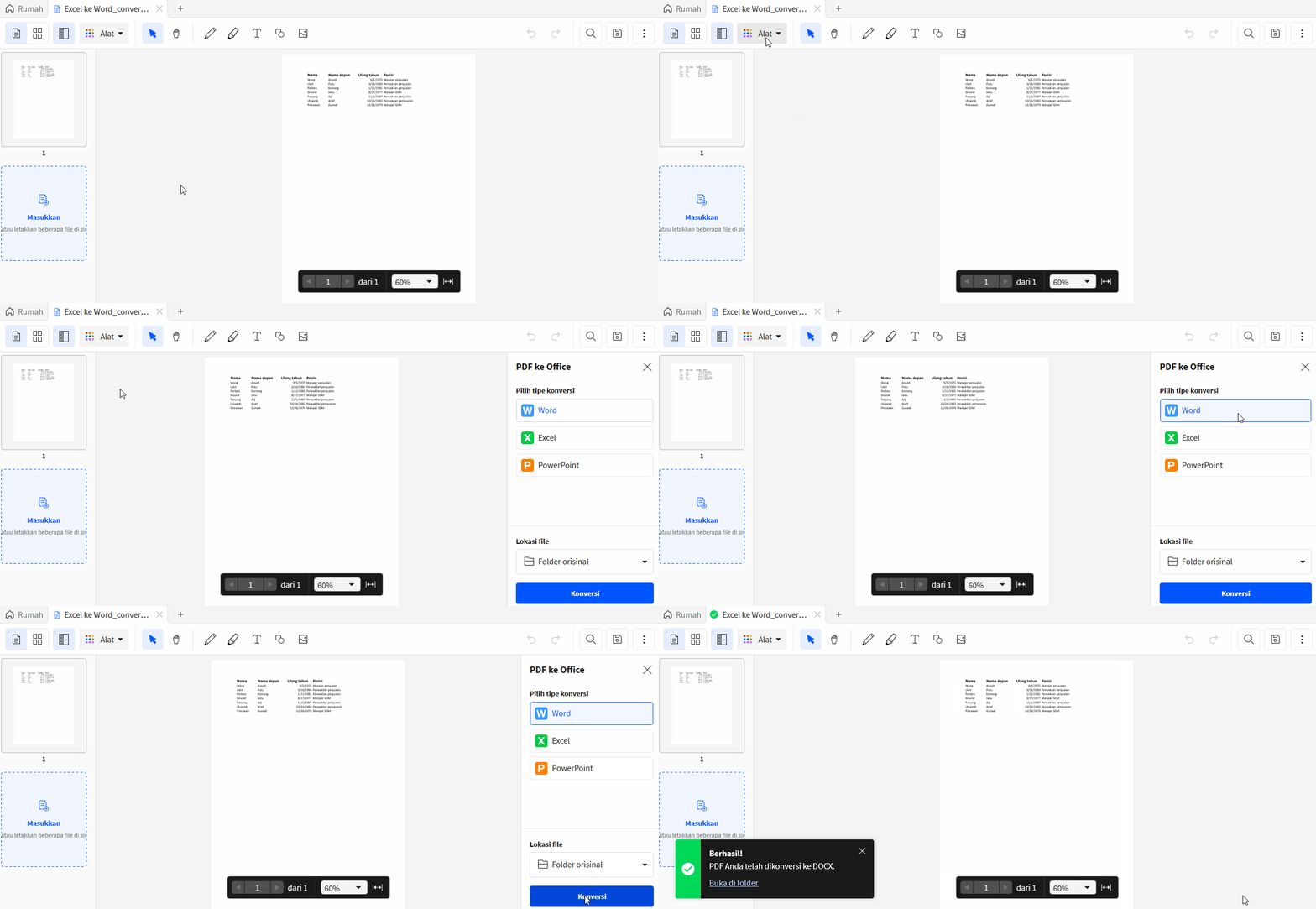
<p><strong>Langkah-langkah Umum Mengubah Excel ke Word Secara Online</strong></p>
<p>Meskipun setiap alat konversi online mungkin memiliki antarmuka yang sedikit berbeda, langkah-langkah dasarnya umumnya serupa:</p>
<ol>
<li><strong>Pilih Alat Konversi Online:</strong> Cari alat konversi online yang terpercaya. Beberapa opsi populer akan dibahas nanti.</li>
<li><strong>Unggah File Excel Anda:</strong> Buka situs web alat konversi, cari tombol "Unggah File" atau "Pilih File", dan pilih file Excel (.xls atau .xlsx) dari komputer Anda.</li>
<li><strong>Pilih Format Output:</strong> Pastikan Anda memilih "Word" atau ".docx" sebagai format output yang diinginkan. Beberapa alat mungkin menawarkan opsi untuk memilih lembar kerja (worksheet) tertentu dari file Excel Anda jika file tersebut memiliki banyak lembar.</li>
<li><strong>Mulai Proses Konversi:</strong> Klik tombol "Konversi", "Mulai", atau yang serupa. Alat akan mulai memproses file Anda.</li>
<li><strong>Unduh File Word yang Dikonversi:</strong> Setelah proses selesai, Anda akan diberikan tautan untuk mengunduh file Word yang sudah dikonversi. Klik tautan tersebut untuk menyimpan file ke komputer Anda.</li>
<li><strong>Periksa dan Sesuaikan (Opsional namun Disarankan):</strong> Buka file Word yang baru saja Anda unduh. Periksa pemformatan, tata letak tabel, dan pastikan semua data telah tertransfer dengan benar. Lakukan penyesuaian yang diperlukan untuk mendapatkan tampilan yang sempurna.</li>
</ol>
<p><strong>Pilihan Alat Konversi Excel ke Word Online Populer</strong></p>
<p>Ada banyak pilihan alat konversi online yang tersedia. Berikut adalah beberapa yang paling sering digunakan dan direkomendasikan:</p>
<ul>
<li><strong>Smallpdf:</strong> Dikenal karena kemudahan penggunaannya dan berbagai macam alat PDF, Smallpdf juga menawarkan konverter Excel ke Word yang andal. Situs ini memiliki antarmuka yang bersih dan proses yang cepat.</li>
<li><strong>iLovePDF:</strong> Serupa dengan Smallpdf, iLovePDF menyediakan berbagai alat untuk manipulasi PDF, termasuk konversi dari dan ke format lain. Konverter Excel ke Word-nya efisien dan mudah digunakan.</li>
<li><strong>Online-Convert.com:</strong> Situs ini mendukung berbagai macam konversi format file, termasuk Excel ke Word. Anda dapat mengunggah file Anda dan memilih opsi konversi yang diinginkan.</li>
<li><strong>Zamzar:</strong> Zamzar adalah konverter online yang sudah lama ada dan sangat populer. Ia mendukung lebih dari 1000 format file dan menawarkan konversi yang cukup akurat.</li>
<li><strong>Convertio:</strong> Convertio adalah alat konversi online lain yang kuat yang mendukung banyak format. Antarmukanya intuitif dan prosesnya efisien.</li>
</ul>
<p>Saat memilih alat, pertimbangkan faktor-faktor seperti kemudahan penggunaan, kecepatan konversi, akurasi pemformatan, batasan ukuran file, dan reputasi penyedia layanan. Selalu baca kebijakan privasi mereka sebelum mengunggah file, terutama jika Anda menangani data sensitif.</p>
<p><strong>Tips untuk Hasil Konversi yang Optimal</strong></p>
<p>Untuk memastikan hasil konversi terbaik saat mengubah file Excel ke Word secara online, pertimbangkan tips berikut:</p>
<ul>
<li><strong>Sederhanakan Pemformatan Excel:</strong> Sebelum mengonversi, usahakan untuk menyederhanakan pemformatan di file Excel Anda. Hapus elemen yang tidak perlu seperti bayangan yang rumit, garis batas yang berlebihan, atau font yang sangat tidak standar.</li>
<li><strong>Periksa Kolom dan Baris yang Lebar/Tinggi:</strong> Pastikan kolom dan baris Anda memiliki lebar dan tinggi yang wajar. Kolom yang sangat lebar atau baris yang sangat tinggi terkadang dapat menyebabkan masalah pemformatan saat dikonversi.</li>
<li><strong>Gunakan Header dan Footer Standar:</strong> Jika Anda menggunakan header dan footer di Excel, pastikan mereka menggunakan format standar agar lebih mudah ditransfer ke Word.</li>
<li><strong>Hindari Penggunaan Objek Tertanam yang Rumit:</strong> Objek seperti gambar yang terbungkus dalam sel atau grafik yang sangat kompleks mungkin tidak dikonversi dengan sempurna.</li>
<li><strong>Uji Coba dengan File Kecil:</strong> Jika Anda menggunakan alat konversi baru, ada baiknya menguji coba dengan file Excel yang lebih kecil dan kurang kompleks terlebih dahulu untuk melihat bagaimana kinerjanya sebelum mengonversi file penting.</li>
<li><strong>Siap untuk Penyesuaian Manual:</strong> Ingatlah bahwa hampir tidak ada konversi online yang 100% sempurna untuk semua skenario. Selalu siap untuk melakukan sedikit penyesuaian manual di file Word setelah konversi untuk mencapai tampilan yang diinginkan. Ini mungkin termasuk menyesuaikan lebar kolom, perataan teks, atau pemformatan sel.</li>
</ul>
<p><strong>Alternatif Konversi Offline</strong></p>
<p>Meskipun konversi online sangat nyaman, ada kalanya Anda mungkin memerlukan alternatif offline:</p>
<ul>
<li><strong>Copy-Paste Manual:</strong> Seperti yang disebutkan sebelumnya, ini adalah metode paling dasar. Anda dapat menyalin sel atau rentang sel dari Excel dan menempelkannya ke Word. Word biasanya menawarkan opsi "Paste Special" yang memungkinkan Anda memilih bagaimana data ditempelkan (misalnya, sebagai tabel, sebagai gambar, atau sebagai teks).</li>
<li><strong>Menyimpan sebagai Teks atau CSV:</strong> Anda dapat menyimpan file Excel Anda sebagai file teks (.txt) atau Comma Separated Values (.csv). Kemudian, buka file teks/CSV ini di Word dan gunakan wizard impor teks untuk memformat data menjadi tabel.</li>
<li><strong>Menggunakan Microsoft Word Sendiri:</strong> Microsoft Word memiliki kemampuan untuk mengimpor data dari file Excel. Buka Word, lalu pilih "File" > "Open" dan cari file Excel Anda. Word akan mencoba mengonversinya.</li>
</ul>
<p><strong>Kesimpulan</strong></p>
<p>Mengubah file Excel ke Word secara online telah menjadi solusi yang sangat populer dan efektif bagi banyak pengguna. Kemudahan akses, kecepatan, dan efisiensi yang ditawarkannya membuat proses ini menjadi lebih sederhana daripada metode tradisional. Dengan memilih alat konversi yang tepat dan mengikuti langkah-langkah yang disarankan, Anda dapat dengan mudah mentransfer data tabular Anda ke dalam format dokumen yang lebih fleksibel dan naratif.</p>
<p>Meskipun ada potensi keterbatasan terkait pemformatan yang kompleks atau masalah keamanan jika tidak berhati-hati, manfaat dari konversi online seringkali jauh lebih besar. Selalu ingat untuk memverifikasi hasil konversi dan melakukan penyesuaian manual jika diperlukan untuk memastikan dokumen Word Anda terlihat persis seperti yang Anda inginkan. Dengan memanfaatkan teknologi ini dengan bijak, Anda dapat menghemat waktu dan meningkatkan produktivitas Anda dalam berbagai tugas sehari-hari.</p>
	</div><!-- .entry-content -->

	</article><!-- #post-## -->

	<nav class=

Post navigation

Leave a Reply

Your email address will not be published. Required fields are marked *